
포트 옆 표시와 공식 사양을 함께 확인하세요
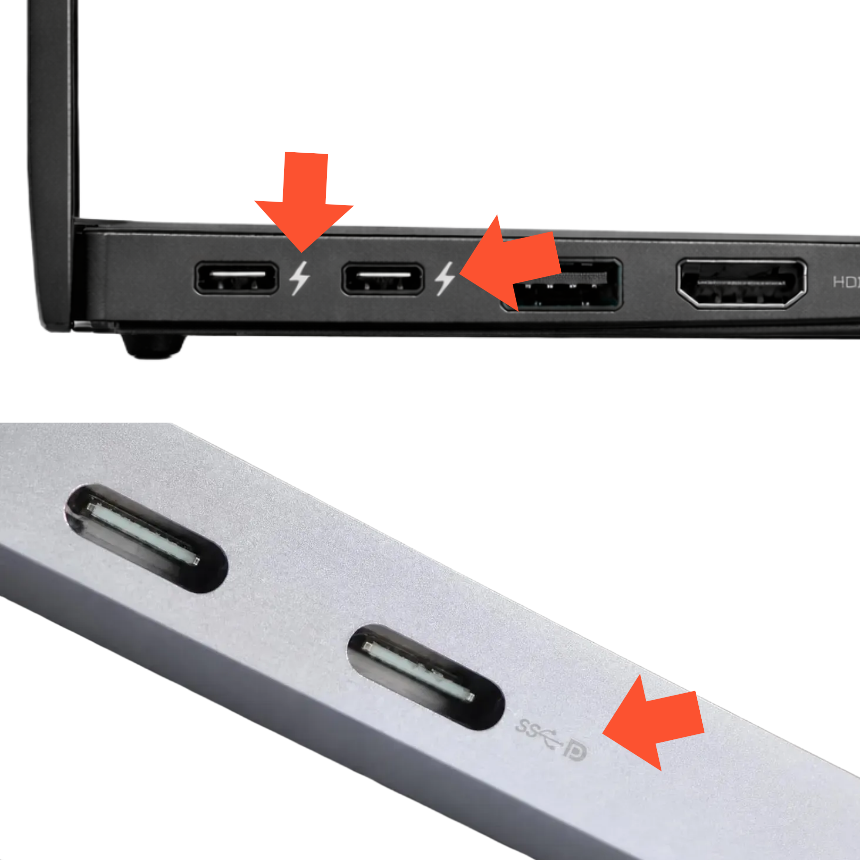
포트 옆의 번개 모양이나 DisplayPort 기호는 영상 출력 여부를 판단하는 단서가 됩니다. 다만 제조사에 따라 표시가 생략되는 경우도 있으므로, 노트북 제조사의 공식 제품 페이지나 사용설명서에서 USB-C 포트 사양을 확인하는 것이 가장 정확합니다.
USB-C VIDEO OUTPUT
포트 옆의 번개 모양이나 DisplayPort 기호는 영상 출력 여부를 판단하는 단서가 됩니다. 다만 제조사에 따라 표시가 생략되는 경우도 있으므로, 노트북 제조사의 공식 제품 페이지나 사용설명서에서 USB-C 포트 사양을 확인하는 것이 가장 정확합니다.
노트북 포트가 영상 출력을 지원하더라도 충전 전용 USB-C 케이블을 사용하면 화면이 나오지 않습니다. DisplayPort Alt Mode 또는 해당 Thunderbolt·USB 규격의 영상 전송을 지원하는 케이블을 사용해 주세요.
AT A GLANCE
| 인터페이스 | 기능 | USB-C 포트 옆 표시 그림 |
|---|---|---|
| DP Alt Mode 지원 USB-C | USB-C 포트를 통한 DisplayPort 영상 출력 | DP+ |
| Thunderbolt 지원 USB-C | 고속 데이터 전송 및 DisplayPort 영상 출력 | ϟThunderbolt |
FAQ
충전 표시와 Thunderbolt 표시는 다를 수 있으므로 공식 사양표를 함께 확인해야 합니다.
단순 젠더만으로 USB-A 포트에 없는 영상 출력 기능이 생기지는 않습니다.
포트의 영상 출력 지원, 케이블 규격, 전원 공급, 운영체제의 디스플레이 감지 순서로 확인하세요.
RELATED GUIDE