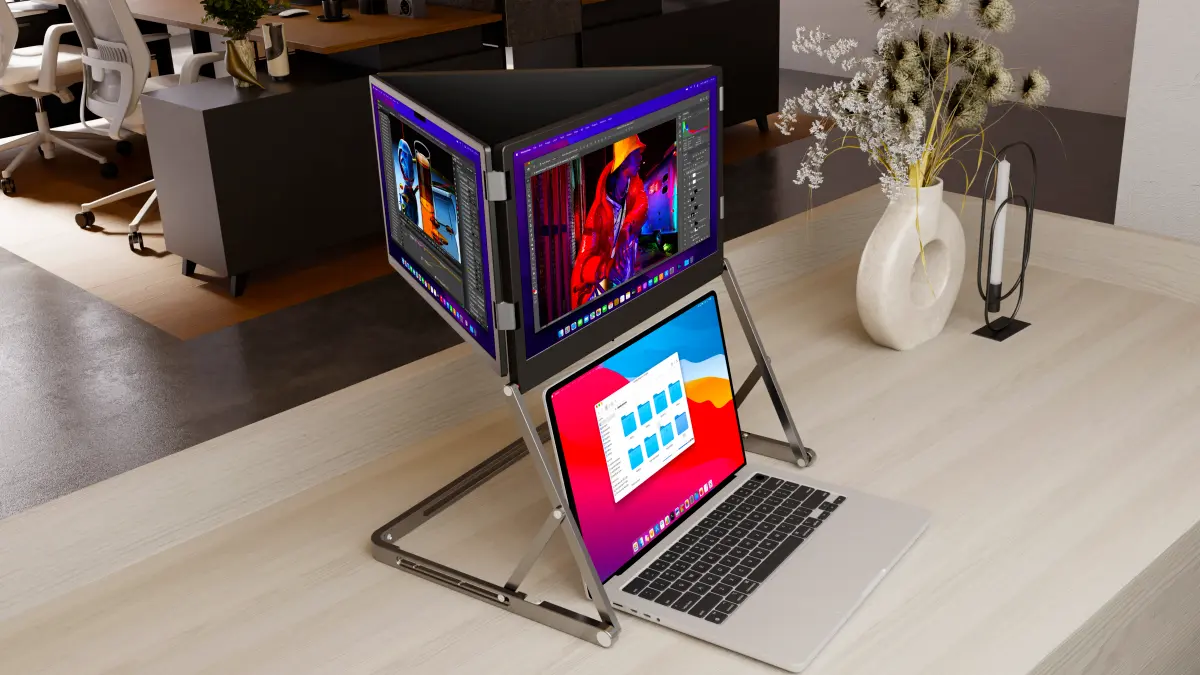
MAC & WINDOWS

Mac·Windows 연결 방법

처음 사용할 때는 제품을 연결하기 전에 드라이버를 먼저 설치해야 합니다. 설치를 마친 뒤 전원과 영상 케이블을 연결하고 화면 확장 설정을 진행해 주세요.
Mac·Windows 연결 방법 안내 이미지
01FIRST STEP

BEFORE CONNECTING

케이블을 연결하기 전에
드라이버를 먼저 설치하세요.

트라이고엑스와 트라이고엑스 미니의 최초 연결에는 Silicon Motion 드라이버가 필요합니다. 현재 사용하는 운영체제에 맞는 최신 버전을 공식 페이지에서 설치해 주세요.
  • Windows 지원
  • macOS 지원
  • Linux 지원
SILICON MOTION OFFICIAL공식 드라이버 다운로드
30초 결론

처음 연결할 때는 ① Silicon Motion 공식 드라이버 설치 ② 필요한 경우 컴퓨터 재시작 ③ 트라이고엑스 전원 연결 ④ 노트북과 USB-C 케이블 연결 ⑤ Windows 또는 macOS에서 화면 확장과 배열 설정 순서로 진행하면 됩니다.

01

1. 제품을 연결하기 전에 드라이버를 설치하세요

처음 사용할 때는 제품을 노트북에 연결하기 전에 Silicon Motion 드라이버를 설치해야 합니다. 공식 다운로드 페이지에서 현재 사용 중인 운영체제에 맞는 드라이버를 내려받아 설치해 주세요. 설치가 끝난 뒤 재시작 안내가 나오면 컴퓨터를 다시 시작하고 제품을 연결합니다.

  • Silicon Motion 공식 다운로드 페이지 이용
  • Windows·macOS·Linux 중 사용 중인 운영체제 선택
  • 설치 완료 후 제품 연결
  • 재시작 안내가 나오면 컴퓨터를 다시 시작
  • 비공식 드라이버 사이트 이용 금지
02

2. 제품 전원을 연결한 뒤 노트북과 연결하세요

트라이고엑스에는 65W 이상, 트라이고엑스 미니에는 35W 이상의 USB PD 충전기를 먼저 연결합니다. 그다음 기본 제공 USB-C to C 케이블로 제품과 노트북을 연결해 주세요. 미니는 노트북 역충전을 지원하지 않으므로 노트북 전원도 별도로 연결해야 합니다.

03

3. Windows에서 화면을 확장하세요

Silicon Motion Windows 드라이버 설치와 케이블 연결이 끝나면 설정 › 시스템 › 디스플레이를 엽니다. ‘식별’을 눌러 각 화면 번호를 확인하고 다중 디스플레이에서 ‘이 디스플레이 확장’을 선택합니다. 화면 상자를 드래그해 실제 좌우 위치와 높이에 맞춘 뒤 적용하세요.

04

4. macOS에서 화면을 확장하세요

Silicon Motion Mac 드라이버 설치와 케이블 연결이 끝나면 시스템 설정 › 디스플레이를 엽니다. 각 화면의 ‘다음으로 사용’ 항목에서 확장된 디스플레이를 선택하거나 화면 미러링을 중지한 뒤 배열을 실제 위치에 맞게 조정하세요. Mac 모델과 칩에 따라 외장 디스플레이 지원 조건이 다르므로 연결 전 공식 사양도 확인해야 합니다.

05

5. 연결 후 화면 순서를 확인하세요

마우스가 화면 사이에서 반대 방향으로 이동하거나 높이가 맞지 않으면 디스플레이 배열이 실제 제품 위치와 다른 상태입니다. 화면 식별 기능으로 번호를 확인한 다음 왼쪽·가운데·오른쪽 화면을 실제 배치와 동일하게 맞추세요.

AT A GLANCE

최초 연결 순서

순서WindowsmacOS
1. 드라이버Silicon Motion Windows 드라이버 설치Silicon Motion Mac 드라이버 설치
2. 재시작설치 프로그램 안내에 따라 재시작설치 프로그램 안내에 따라 재시작
3. 케이블제품 전원 → 영상 케이블 연결제품 전원 → 영상 케이블 연결
4. 설정 위치설정 › 시스템 › 디스플레이시스템 설정 › 디스플레이
5. 사용 방식이 디스플레이 확장확장된 디스플레이·미러링 중지
6. 배치식별 후 화면 상자 드래그배열에서 화면 드래그

FAQ

자주 묻는 질문

제품을 먼저 연결한 뒤 드라이버를 설치해도 되나요?

정상 인식을 위해 처음 사용할 때는 제품을 연결하기 전에 Silicon Motion 드라이버를 먼저 설치하는 순서를 권장합니다.

드라이버는 어디에서 다운로드하나요?

이 페이지의 ‘공식 드라이버 다운로드’ 버튼을 눌러 Silicon Motion 공식 페이지에서 운영체제에 맞는 최신 버전을 설치하세요.

드라이버를 설치했는데 화면이 나오지 않습니다.

컴퓨터를 재시작한 뒤 제품 전원, 영상 출력 지원 USB-C 포트, 영상 전송 케이블을 순서대로 확인하세요. 여전히 인식되지 않으면 정확한 노트북 모델명과 연결 사진을 고객지원에 보내주세요.

세 화면에 같은 내용이 보입니다.

복제 또는 미러링이 선택된 상태일 수 있습니다. Windows에서는 ‘이 디스플레이 확장’, macOS에서는 ‘확장된 디스플레이’ 또는 ‘화면 미러링 중지’를 선택하세요.

마우스가 화면 사이에서 자연스럽게 이동하지 않습니다.

설정 화면의 디스플레이 배열을 실제 화면의 좌우 위치와 높이에 맞추세요.

Mac에서 일부 화면만 감지됩니다.

Silicon Motion 드라이버 실행 상태를 확인하고, 해당 Mac 모델과 M1, M2 등 칩 종류의 외장 디스플레이 지원 조건도 함께 확인하세요.