
화면이 나오지 않는 경우
먼저 제품에 전원이 정상적으로 공급되는지 확인한 뒤 케이블을 모두 분리했다가 다시 연결해 주세요. 노트북의 USB-C 포트가 영상 출력을 지원하는지, 연결한 케이블이 영상 전송용인지도 확인합니다. 이후 운영체제의 디스플레이 설정에서 화면 감지를 실행해 주세요.
FAQ & TROUBLESHOOTING
먼저 제품에 전원이 정상적으로 공급되는지 확인한 뒤 케이블을 모두 분리했다가 다시 연결해 주세요. 노트북의 USB-C 포트가 영상 출력을 지원하는지, 연결한 케이블이 영상 전송용인지도 확인합니다. 이후 운영체제의 디스플레이 설정에서 화면 감지를 실행해 주세요.
모델에 맞는 출력의 PD 충전기를 사용하고 있는지 확인해 주세요. 허브나 연장 케이블을 사용 중이라면 제거한 뒤 노트북과 제품을 직접 연결해 봅니다. 케이블과 포트를 하나씩 바꿔도 증상이 계속되면 현재 연결 상태를 촬영한 사진이나 영상과 함께 고객센터로 문의해 주세요.
WINDOWS · ADVANCED SETUP
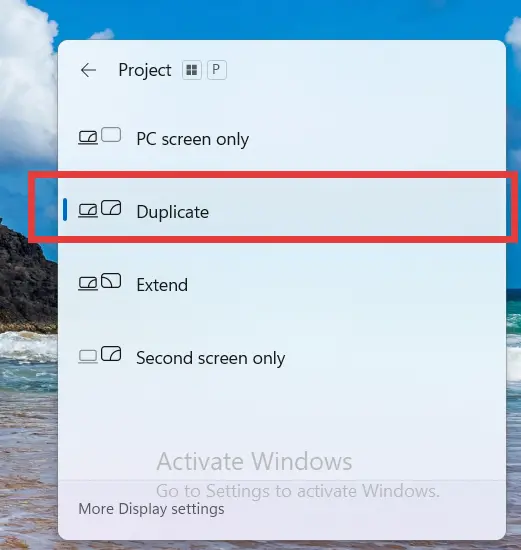
Win + P를 동시에 누른 뒤 화면 설정 메뉴에서 확장을 선택합니다.
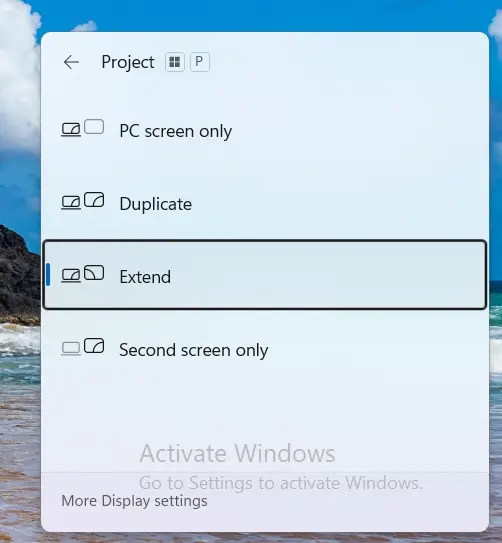
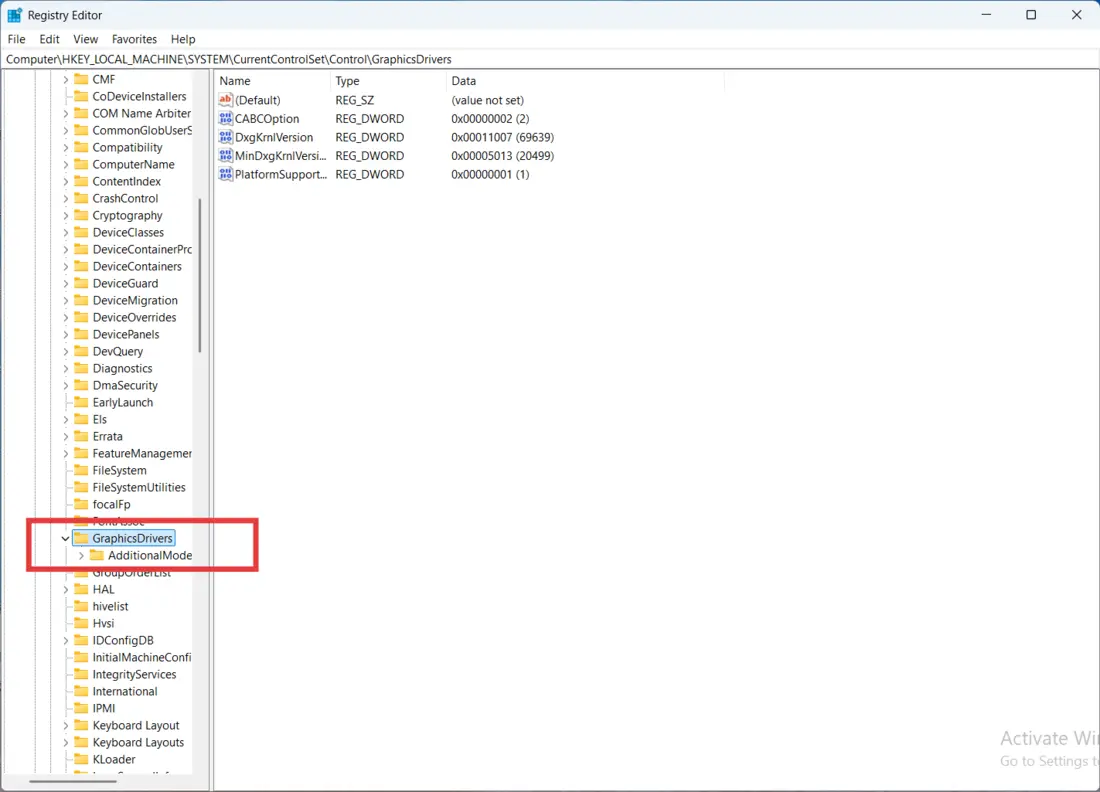
Windows 검색창에 ‘레지스트리 편집기’를 입력해 실행한 뒤 아래 경로로 이동합니다.
Computer\HKEY_LOCAL_MACHINE\SYSTEM\CurrentControlSet\Control\GraphicsDrivers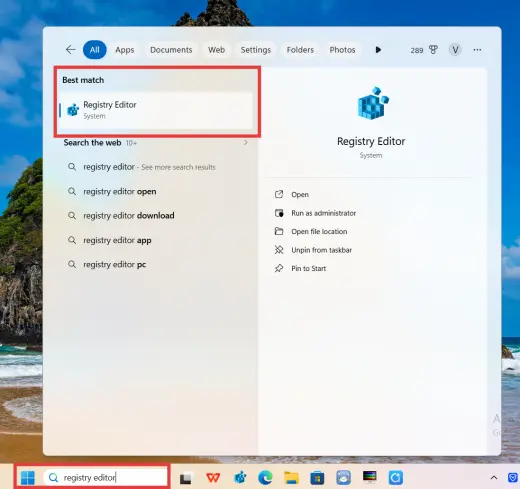
왼쪽 목록에서 GraphicsDrivers를 마우스 오른쪽 버튼으로 클릭하고 삭제를 선택합니다. 삭제 확인 창에서는 ‘예’를 누릅니다.
삭제 도중 ‘Error Deleting Key’ 메시지가 나타나면 확인을 누르고 다음 단계로 이동합니다.
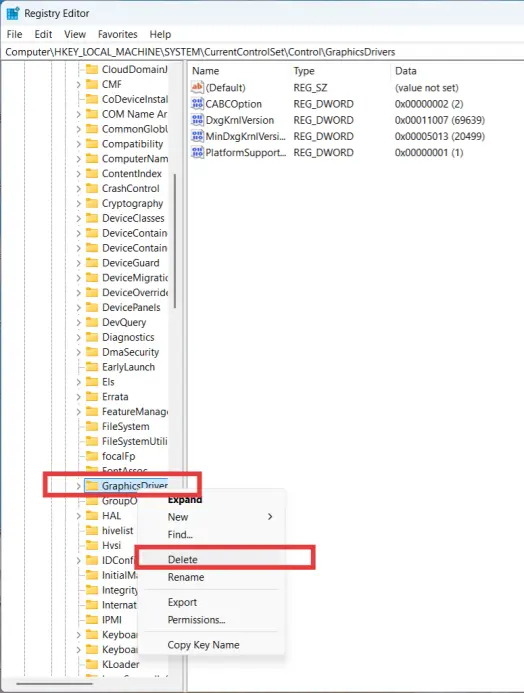
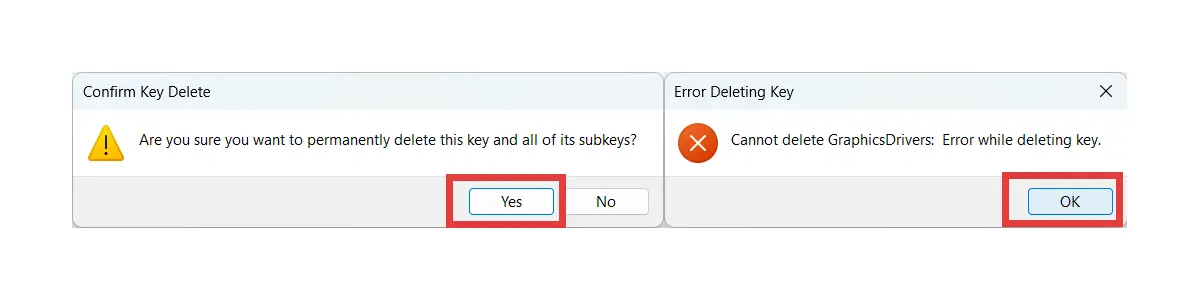
같은 경로에서 GraphicsDrivers 아래에 AdditionalModeLists만 남아 있으면 삭제가 완료된 것입니다.
다시 Win + P를 동시에 누른 뒤 복제를 선택합니다. 세 화면에 같은 내용이 표시되는지 확인합니다.
AT A GLANCE
| 증상 | 확인 및 조치사항 |
|---|---|
| 화면이 켜지지 않음 | 기본 제공 케이블로 연결했는지, 모델에 맞는 PD 충전기를 사용했는지, Silicon Motion 드라이버를 설치했는지 차례대로 확인합니다. |
| 모든 화면에 같은 내용이 표시됨 | 복제 또는 미러링으로 설정되어 있는지 확인한 뒤 확장 모드로 변경합니다. |
| 화면이 깜박임 | 기본 제공 케이블을 사용했는지 확인하고, USB-C 포트와 PD 전원 포트에 케이블이 제대로 연결되어 있는지 점검합니다. |
| 화면 순서가 맞지 않음 | 디스플레이 설정에서 모니터 번호를 식별한 뒤 각 화면을 원하는 위치로 이동합니다. |
| 기타: 밝기·해상도 등이 맞지 않음 | 사용설명서에서 각 버튼의 기능을 확인한 뒤 밝기와 해상도를 원하는 값으로 조정합니다. |
FAQ
먼저 Win + P를 누르고 ‘복제’를 선택하세요. 세 화면 전체가 복제되지 않으면 이 페이지의 ‘Windows 전체 카피 모드 설정 방법’을 순서대로 진행해 주세요.
드라이버 설치 후 화면이 바로 인식되지 않을 때는 재부팅이 도움이 될 수 있습니다. 먼저 케이블 연결 상태를 확인한 뒤 제품을 연결한 상태에서 컴퓨터를 다시 시작해 주세요.
운영체제나 노트북 제조사의 그래픽 드라이버가 오래된 경우 화면 인식에 영향을 줄 수 있습니다. 제조사에서 제공하는 최신 권장 버전으로 업데이트해 주세요.
포트와 케이블을 바꿔 확인해도 같은 증상이 계속되거나 제품에서 비정상적인 발열 또는 냄새가 나거나 외관이 손상된 경우에는 즉시 사용을 중지하고 고객센터로 문의해 주세요.
RELATED GUIDE