
영상 출력 USB-C + DC-IN
노트북에 별도 충전 단자가 있다면 영상 출력 USB-C 포트 1개로 기본형과 미니의 연결을 검토할 수 있습니다.
기본형 · 미니 확인 가능COMPATIBILITY
QUICK DECISION
노트북에 별도 충전 단자가 있다면 영상 출력 USB-C 포트 1개로 기본형과 미니의 연결을 검토할 수 있습니다.
기본형 · 미니 확인 가능USB-C로만 충전하는 노트북은 미니 연결 시 영상용 포트와 노트북 충전용 포트를 각각 사용할 수 있어야 합니다.
미니는 전원 경로 추가 확인DP Alt Mode 또는 Thunderbolt 영상 출력을 지원하지 않으면 USB-C 단자가 있어도 직접 화면을 출력할 수 없습니다.
구매 전 상담 필요제품명이 같아도 출시 연도와 세부 모델에 따라 USB-C 기능과 연결할 수 있는 외장 모니터 수가 달라집니다. Windows 노트북은 설정 › 시스템 › 정보 또는 제품 밑면의 라벨에서 모델명을 확인할 수 있습니다. Mac은 ‘이 Mac에 관하여’에서 모델명과 M1, M2 등 칩 종류를 확인해 주세요. 대부분의 M1, M2, M3, M4 Mac에서 사용할 수 있지만, 특정 M1 모델에서 연결되지 않은 사례가 1건 있었습니다. M1 사용자는 구매 전에 정확한 모델명으로 호환 여부를 확인해 주세요.
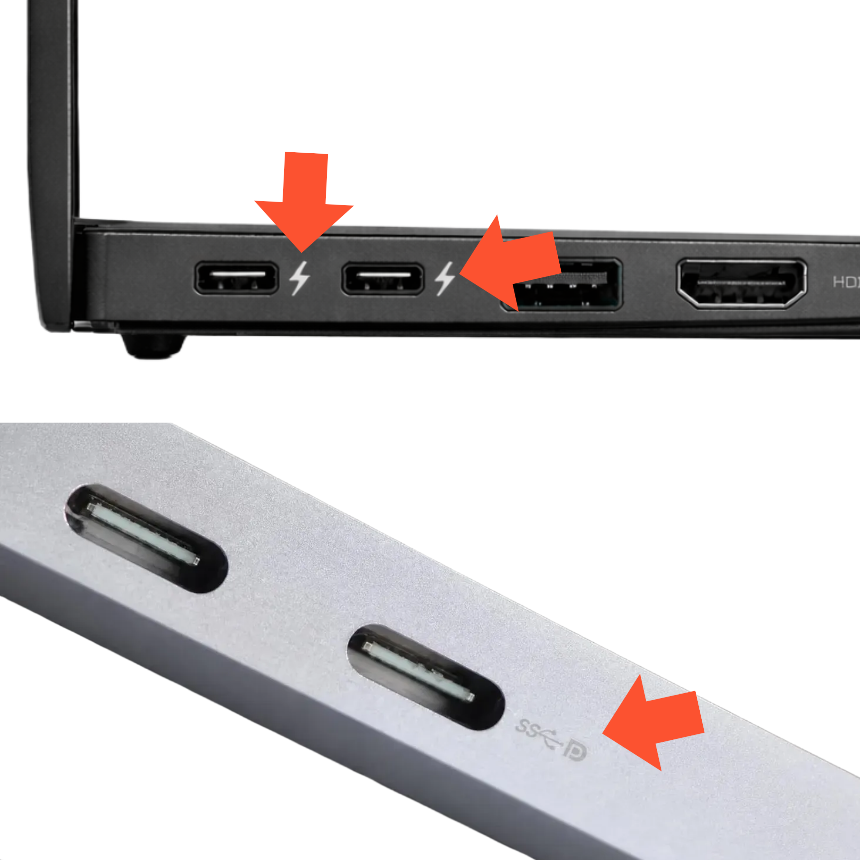
USB-C는 단자의 모양을 뜻하며, 모든 USB-C 포트에서 모니터 화면을 출력할 수 있는 것은 아닙니다. USB-C 형태의 Thunderbolt 포트라면 세대와 관계없이 연결할 수 있습니다. Thunderbolt 표시가 없다면 제조사 사양표에서 ‘DisplayPort over USB-C’, ‘DP Alt Mode’ 또는 ‘DisplayPort 1.4’ 표기를 확인해 주세요. Thunderbolt 1·2는 Mini DisplayPort 단자를 사용하므로 USB-C 케이블로 직접 연결할 수 없습니다.
65W 이상의 USB PD 충전기를 트라이고엑스에 연결한 뒤, 영상 출력을 지원하는 노트북의 USB-C 포트와 제품을 기본 제공 케이블로 연결합니다. 트라이고엑스는 노트북 역충전을 지원하므로 Thunderbolt 포트가 2개일 필요는 없습니다. 영상 출력이 가능한 USB-C 포트 1개와 노트북이 필요한 수의 외장 모니터를 지원하는지만 확인하면 됩니다.
트라이고엑스 미니에는 35W 이상의 USB PD 충전기를 연결하고, 영상 출력을 지원하는 USB-C 포트로 노트북과 연결합니다. 미니는 노트북 역충전을 지원하지 않으므로 노트북 전원도 따로 연결해야 합니다. 노트북에 원형 DC-IN 단자가 있다면 영상용 USB-C 포트 1개만 있으면 됩니다. 노트북을 USB-C로만 충전한다면 영상 연결용과 충전용 USB-C 포트를 각각 사용할 수 있어야 합니다.
호환 여부가 궁금하시면 고객센터로 문의해 주세요.
AT A GLANCE
| 구분 | 기본형 트라이고엑스 | 트라이고엑스 미니 |
|---|---|---|
| 영상 연결 | Thunderbolt 또는 DP Alt Mode USB-C 1개 | Thunderbolt 또는 DP Alt Mode USB-C 1개 |
| 제품 전원 | 65W 이상 PD 전원 | 35W 이상 PD 전원 |
| 노트북 역충전 | 지원 | 지원하지 않음 |
| 노트북 전원 | 제품을 통한 전원 공급 가능 | 별도 DC-IN 또는 추가 USB-C PD 입력 필요 |
| 공통 확인 | 노트북의 외장 디스플레이 지원 수 확인 | 노트북의 외장 디스플레이 지원 수 확인 |
FAQ
아닙니다. 해당 USB-C 포트가 DisplayPort Alt Mode 또는 Thunderbolt 영상 출력을 지원해야 합니다. 충전·데이터 전용 포트에서는 화면이 나오지 않습니다.
아닙니다. 트라이고엑스는 영상 출력이 가능한 USB-C 포트 1개로 연결할 수 있습니다. 미니도 노트북에 별도의 DC-IN 전원 단자가 있다면 영상용 USB-C 포트 1개만 있으면 됩니다.
미니는 제품에서 노트북으로 전원을 공급하는 역충전을 지원하지 않기 때문입니다. 미니에는 제품 전원을, 노트북에는 DC-IN 또는 별도의 USB-C 충전 포트를 연결해야 합니다.
USB4 표기만으로 단정하지 말고 제조사 사양표에서 DisplayPort 출력 또는 외장 모니터 지원 내용을 확인하는 것이 안전합니다.
HDMI 포트만 있는 노트북은 일반적인 HDMI-to-USB-C 변환 케이블만으로 연결되지 않을 수 있습니다. 노트북 모델과 포트 사진을 고객센터로 보내 구매 전에 확인해 주세요.
노트북의 정확한 모델명, CPU 또는 M1, M2 등 칩 종류, 포트 사진, 운영체제, 원하는 트라이고엑스 모델을 고객지원에 보내 사전 확인을 요청하세요.
REFERENCE
RELATED GUIDE